iPhone rehberi
iPhone ekran süresi: Görme, sınırlama ve gerçekten azaltma
Raporu açmaktan doğru sınırı kurmaya: iPhone araçlarını günlük davranışınla birlikte kullan.
Önce süreyi değil, tekrar eden anı bul
Ekran Süresi raporundaki toplam saat tek başına yeterince açıklayıcı değildir. Daha faydalı soru şudur: Telefonu en sık hangi anda ve hangi uygulama için eline alıyorsun? Uyanınca, çalışırken zor bir noktaya geldiğinde, yemek sırasında veya yatmadan hemen önce olabilir.
Ayarlar > Ekran Süresi > Tüm Uygulama ve Web Sitesi Etkinliğini Gör yolundan günlük ve haftalık kullanımı incele. En çok süre alan iki uygulamayı ve onları açtığın iki tekrar eden anı not et. Başlangıç için bütün telefonu değiştirmeye değil, bu küçük alana odaklan.
Uygulama Sınırları’nı gerçekçi kur
iPhone, tek tek uygulamalar veya Sosyal Ağ gibi kategoriler için günlük sınır belirlemene izin verir. Mevcut kullanımın çok üzerindeyse bir günde sert bir düşüş hedeflemek yerine erişilebilir bir ilk sınır seç. Bir hafta sonra yeniden azaltabilirsin.
Ayarlar > Ekran Süresi > Uygulama Sınırları > Sınır Ekle yolunu izle. Birden çok uygulamayı aynı sınır altında toplarsan süre bunların toplamı için işler. Günlere göre farklı sınırlar belirlemek de mümkündür.
Sınırı kurmana rağmen her gün kaldırıyorsan, süreyi küçültmeden önce değiştirebileceğin davranışları incele.
Güncel uygulama seçimi ve süre ayarı adımları Apple'ın resmi Uygulama Sınırları kılavuzunda yer alıyor.
Sınırı sürekli yok sayıyorsan sorun irade eksikliği olmayabilir; sınır yanlış saatte devreye giriyor veya telefondan uzaklaşacağın alternatif henüz hazır değildir.
İhtiyacına göre iPhone ayarı
Aynı araç her sorunu çözmez. Önce değiştirmek istediğin davranışı seç.
- 1Ayarlar
- 2Ekran Süresi
- 3Uygulama Sınırları
- 4Sınır Ekle
Uygulamayı veya kategoriyi seç, günlük süreyi ayarla. Aynı gruba eklediklerin ortak sınırı kullanır.
Menü adları iOS sürümüne ve telefon diline göre farklı görünebilir. Bu araç ayarları telefonunda uygulamaz.
Atıl Süre ile günün sınırlarını koru
Atıl Süre, seçtiğin saatlerde çoğu uygulamayı ve bildirimi sınırlar; yalnızca izin verdiğin uygulamalar ve iletişim seçenekleri açık kalır. Özellikle uyandıktan sonraki ilk yarım saat, okuma zamanı veya yatmadan önceki son saat için anlamlı bir çerçeve oluşturabilir.
Ayarlar > Ekran Süresi > Atıl Süre bölümünden başlangıç ve bitiş saatlerini seç. İhtiyacın olan Telefon, Harita veya mesajlaşma gibi araçları Her Zaman İzin Verilen listesinde bırak. Amacın telefonu kullanılamaz hâle getirmek değil, otomatik açılan uygulamaları azaltmaktır.
Bildirimleri bağlama göre sadeleştir
Odak modu, hangi kişi ve uygulamaların sana ulaşabileceğini yaptığın işe göre ayarlamana yardım eder. Okuma için ayrı bir Odak oluşturabilir, yalnızca acil kişilere izin verebilir ve dikkat dağıtan ana ekran sayfalarını gizleyebilirsin.
Bildirim sayısını azaltmak değerlidir; fakat uygulamayı alışkanlıkla kendin açıyorsan tek başına yeterli olmayabilir. Bu durumda Odak modunu uygulama sınırı ve fiziksel mesafeyle birlikte kullan.
Bildirimlerine kimlerin ve hangi uygulamaların ulaşabileceğini seçmek için iPhone Odak modu rehberindeki kurulum adımlarını izleyebilirsin.
Ana ekranı hız için değil, niyet için düzenle
En sık açtığın sosyal medya ve video uygulamalarını ilk sayfadan kaldır. Uygulamayı silmek zorunda değilsin; Uygulama Arşivi’nde kalabilir. Ana ekrana kitap, notlar, müzik veya takvim gibi kullanmak istediğin araçları koy.
Kırmızı bildirim rozetlerini kapatmak da küçük ama etkili bir sadeleştirmedir. Her simge, tamamlanmamış bir iş gibi görünmemeli. Bildirimleri uygulama uygulama değerlendir ve gerçekten zaman duyarlı olmayanları kapat.
Telefonla arana fiziksel bir adım koy
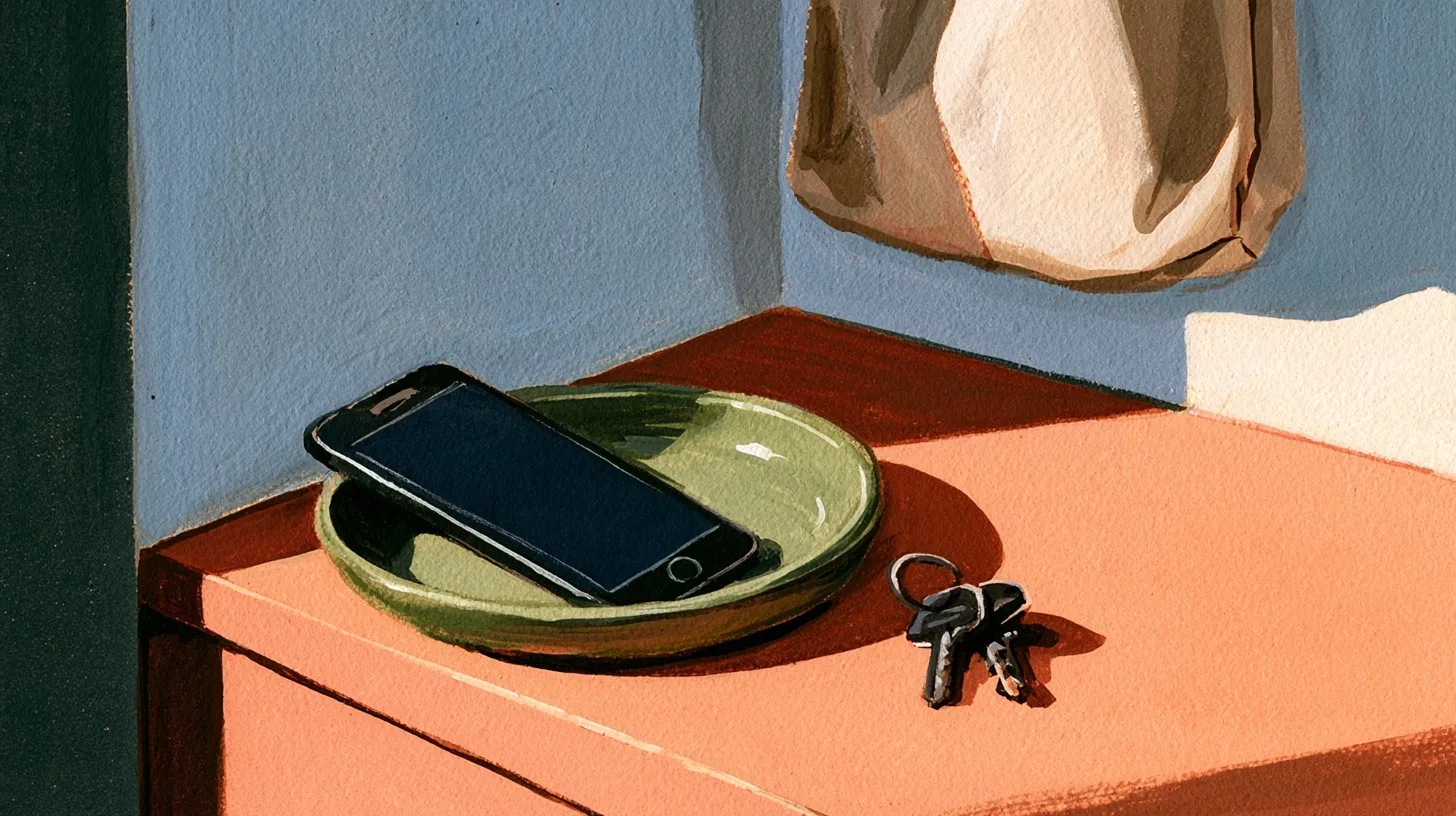
En iyi ayar bile telefon elindeyken kolayca değiştirilebilir. Okurken, çalışırken veya sohbet ederken telefon için sabit bir bırakma noktası belirle. Masanın diğer ucu başlangıç olabilir; mümkünse başka bir yüzey veya başka bir oda daha belirgin bir sınır oluşturur.
Telefon yerine yapacağın şeyi önceden görünür bırak: açık bir kitap, kısa bir yürüyüş rotası, kâğıt bir not defteri. Ekran süresini azaltmak boşluk yaratır; o boşluğun neyle dolacağı belli değilse eski davranış hızla geri gelir.
Yeni bir araca ödeme yapmadan önce ücretsiz ayarlar ile aboneliksiz fiziksel seçenekleri birlikte değerlendirebilirsin.
Bir haftalık sade deney
İlk hafta yalnızca iki uygulamaya sınır koy, okuma veya uyku öncesi için tek bir Atıl Süre aralığı seç ve telefonu bırakacağın yeri belirle. Yedi gün sonra toplam saatten önce şu iki veriye bak: amaçsız açışların azaldı mı ve açılan zamanda ne yaptın?
İşe yarayan ayarı koru, gereksiz sürtünme yaratanı değiştir. Dijital denge bir defalık temizlik değil; günün değiştikçe güncellenen küçük bir tasarım işidir.